
🎤 Replay · AI 翻唱工具
⚡ 基于 RVC 优化 · 一键音轨分离/音色替换/音频合并
Replay 是由 weights 平台推出的 AI 翻唱工具,基于 RVC(Retrieval-based Voice Conversion)技术深度优化,实现了三大核心功能的一键式自动化处理(音轨分离、音色替换、音频合并)。相较于原生 Webui RVC 的复杂操作流程,省去原版 RVC 不同软件的逐步操作。
⚠️ 特别提示
') left center no-repeat; background-size:18px;">本汉化版为 8.7 最终版本,weights 软件将于 2026年3月31日 全面停止维护! ') left center no-repeat; background-size:18px;">中文汉化已移除所有更新检查相关代码,无需担心自动更新 ') left center no-repeat; background-size:18px;">中文汉化已移除软件启动时的下载流程,安装完成后可直接进入主界面 ') left center no-repeat; background-size:18px;">需在 “应用-显示设置” 中正确设置离线数据包(见下方教程)
💻 安装教程(Windows 系统)
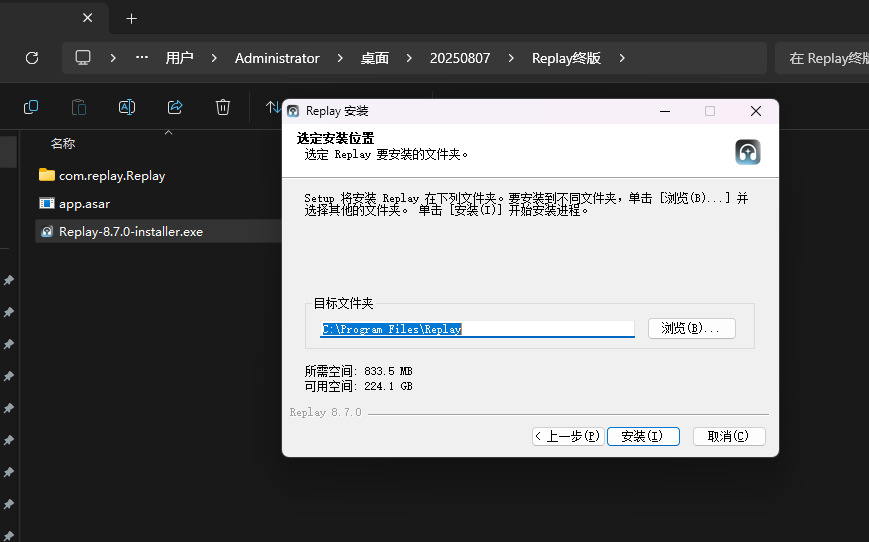
1. 安装软件
- 选择 “为使用这台电脑的任何人安装”
- 默认安装路径为
C:\Program Files\Replay(可自定义,但不要包含中文字符)
2. 应用中文汉化
- 桌面 Replay 图标 右击 → 打开文件所在位置
- 将汉化包中的
app.asar文件复制到软件安装目录下的resources文件夹内替换 - 安装完成后启动软件,即可看到中文界面
3. 设置离线数据包
- 解压下载的
com.replay.Replay压缩包 - 打开软件,进入 “应用 → 显示设置 → 当前应用目录”
- 选择解压后的
com.replay.Replay文件夹(注意:确保选择的是直接包含文件夹和数据的文件夹)
重要提示: 选择离线数据包时,确保选择的文件夹直接包含文件和数据(如 com.replay.Replay)。如果选择的文件夹下还有 com.replay.Replay 文件夹,说明选择位置不正确。
✅ 这样就汉化安装完成
🎧 模型上传与歌曲翻唱操作指南
🔧 模型上传(添加自定义音色)
- 获取模型:从 mxgf.cc 模型工坊 下载 RVC 模型(.pth 文件,如 model_1.pth)

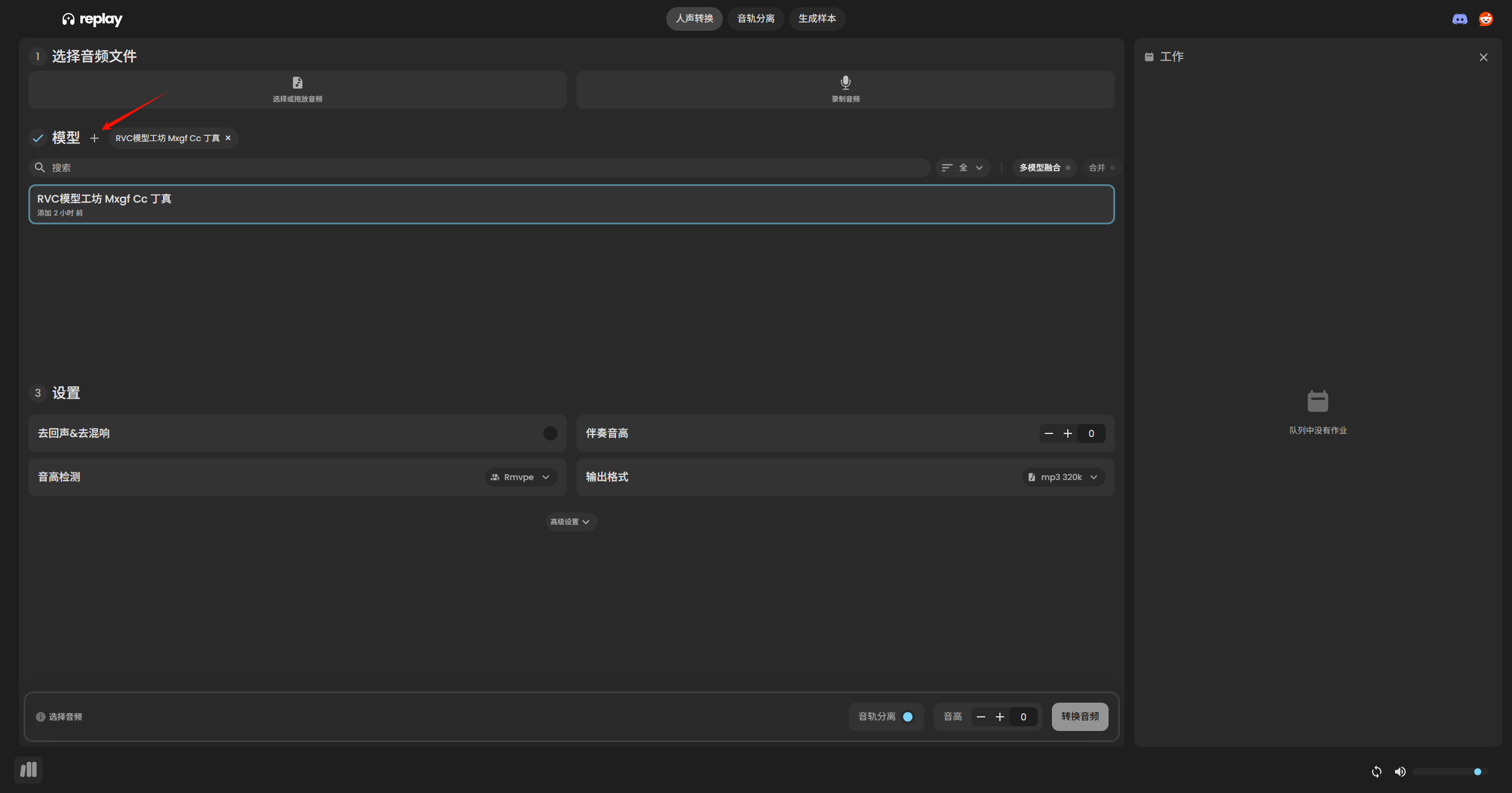
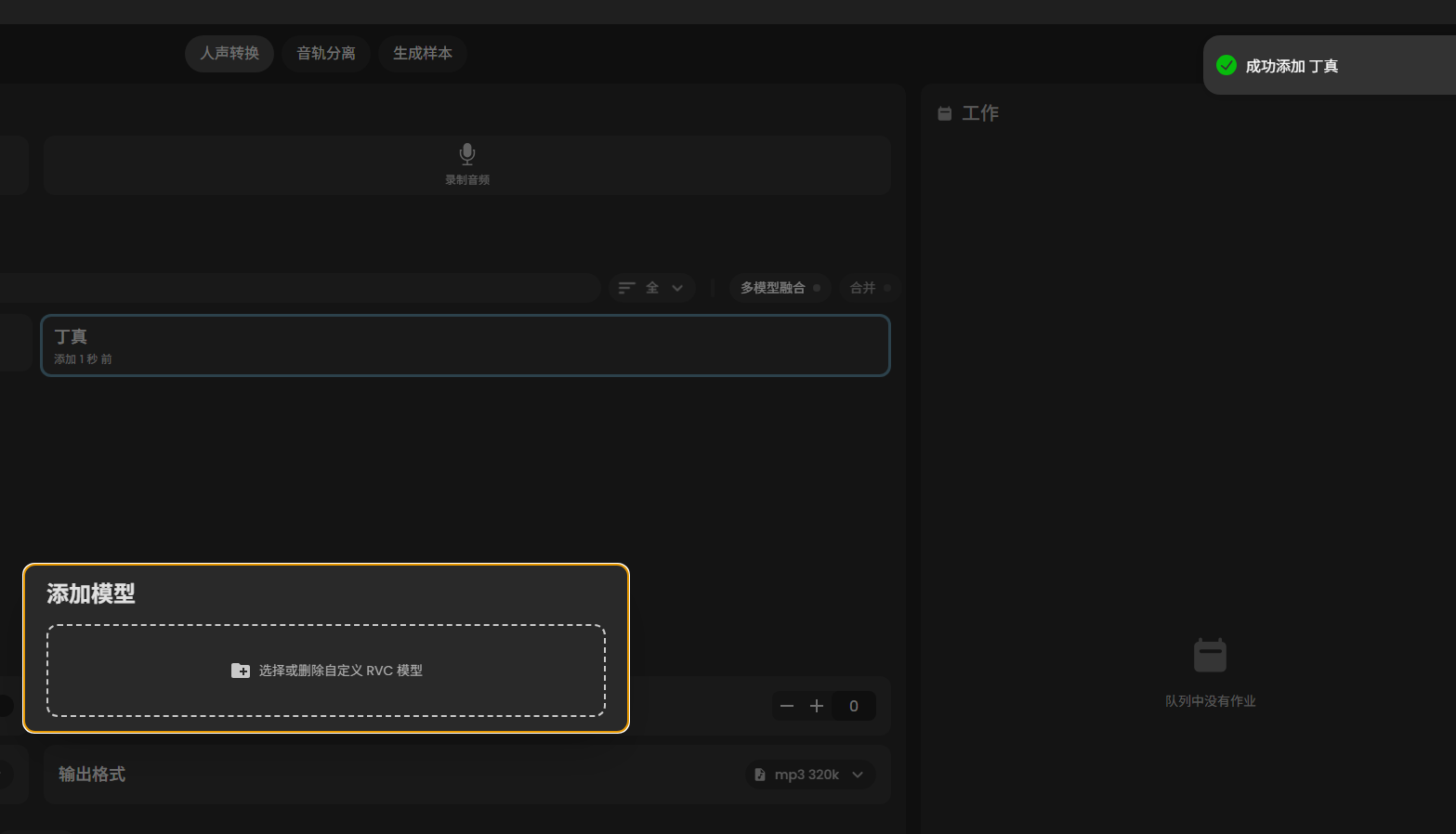
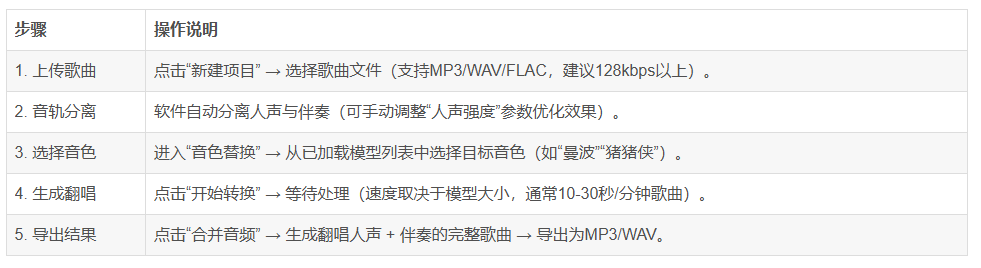
上传步骤:点击模型+ → 将 RVC 模型拖拉到软件内
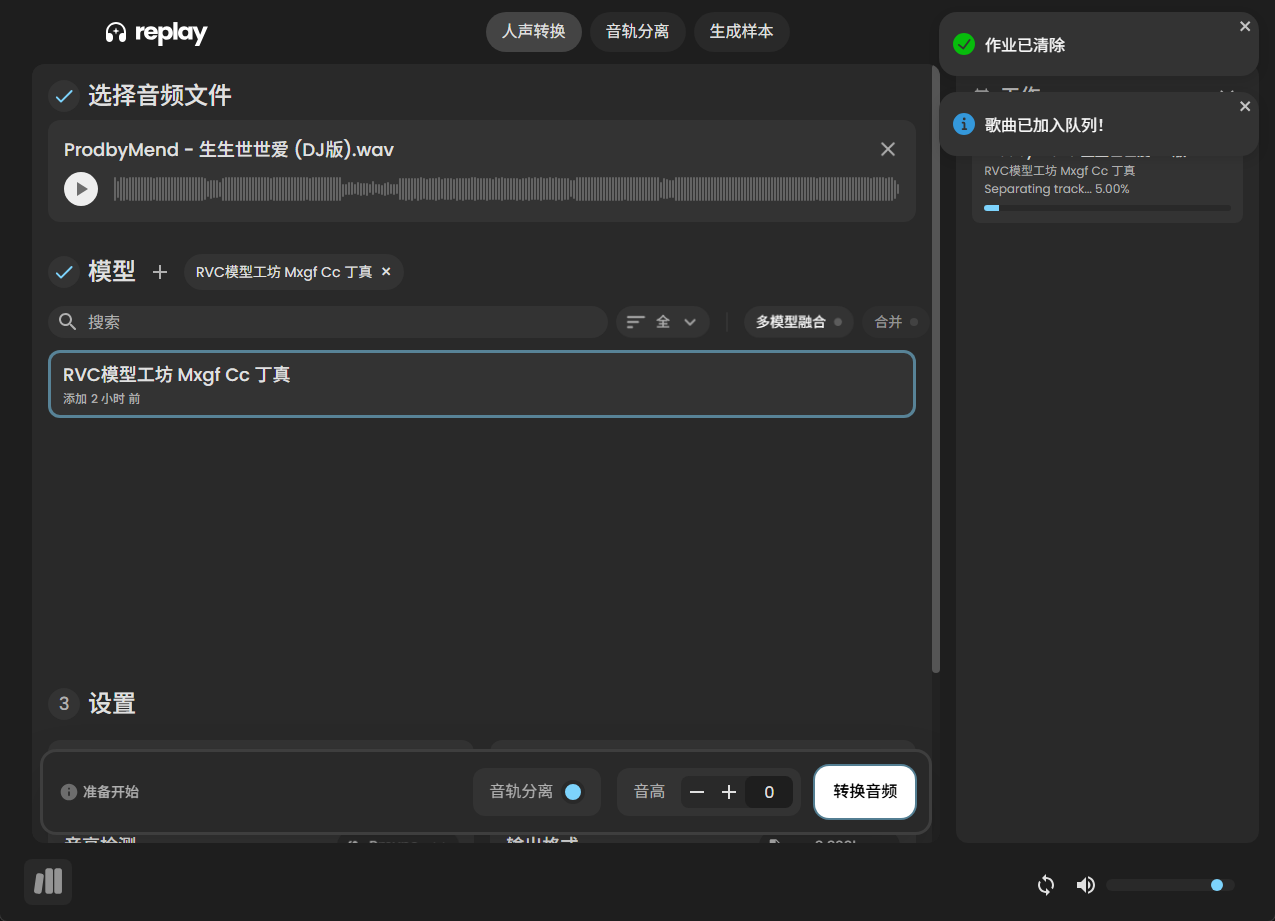
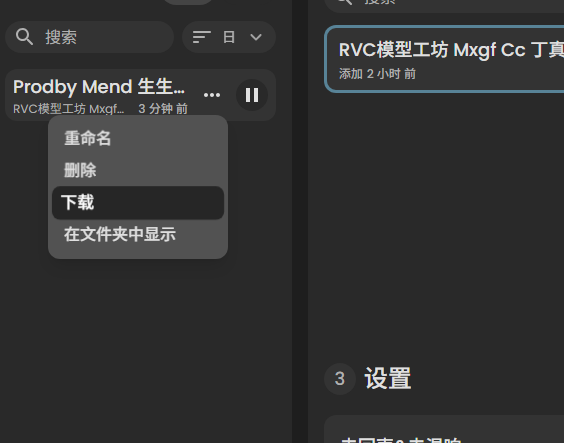
上传音频 → 点击转换
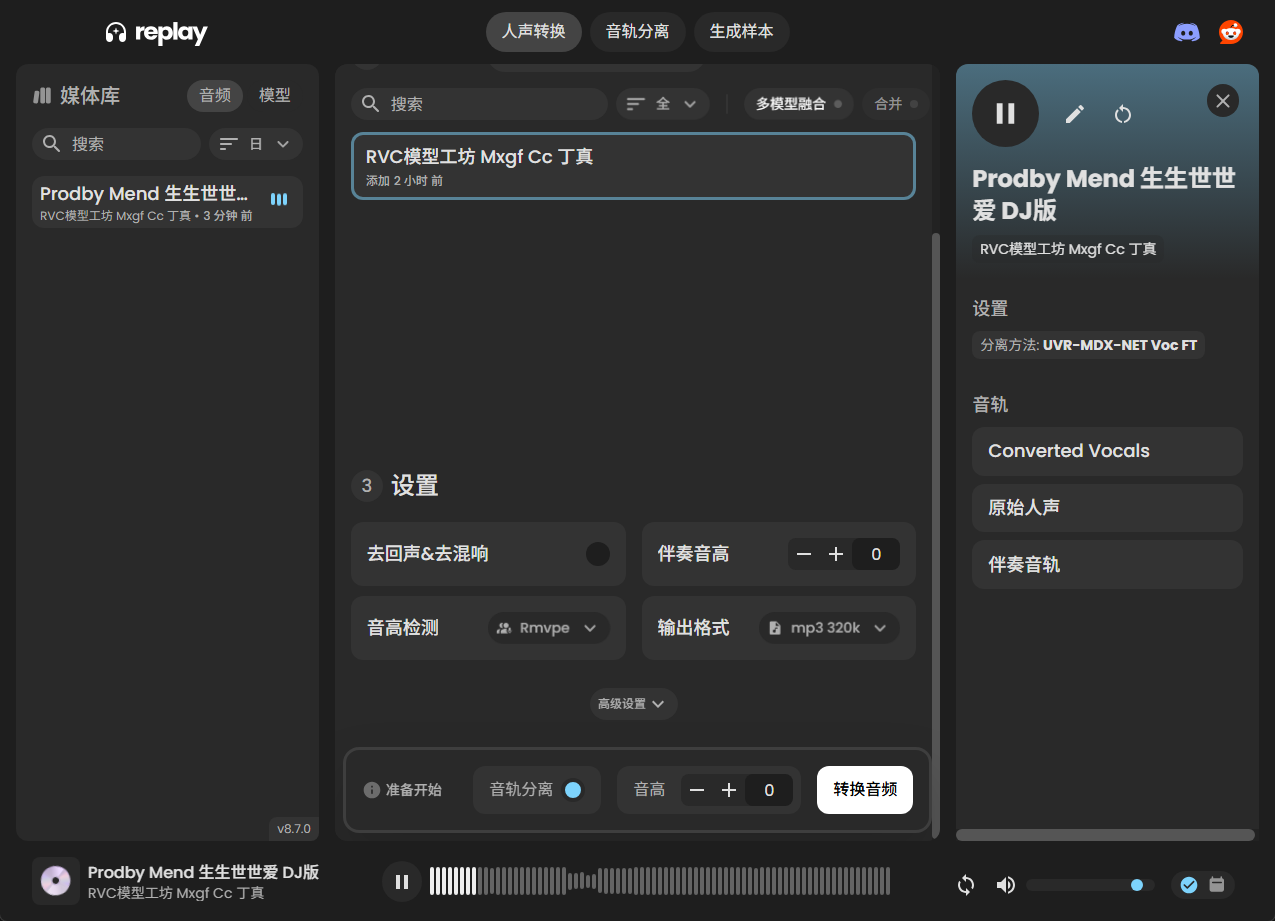
✅ 这样就完成了,可以下载到本地。
⬇️ 获取 Replay 8.7 汉化版
立即下载
🎵 本汉化版为最终版 · 免费分享 · RVC 模型工坊